- この記事の結論3つ
- なぜ「フォルダを分ける」では足りなかったのか
- つまずき①:ブラウザだけ分けても、AIの設定は分かれていなかった
- Q. Windows ユーザーアカウントを追加すると、どこまで分かれますか?
- Q. Windows でユーザーアカウントを追加するのは、どこからですか?
- つまずき②:Microsoft アカウントで作りかけた
- つまずき③:ユーザー名を、意味のある名前にしかけた
- 共有してよいもの、絶対に分けるもの
- つまずき④:グラフィックボードは、2人で取り合う
- Q. ユーザーの切り替えとサインアウトは、何が違いますか?
- ★ いちばん効いたのは「AIに、もう1人の存在を教えないこと」
- この回でわかったこと
- 次回
この記事の結論3つ
- ブラウザを分けても、AIのログイン情報は分かれていませんでした。 ここが最大の落とし穴でした
- Windows のユーザーを分けると、6か所が一度に分かれます。 でも設定を1つずつ変える必要はありません
- 共有してよいのはAIの本体だけ。 46.33GB ぶんを2重に持たずに済みました
50代・非エンジニアです。プログラミングはできません。
前回のローカルAI LM Studio の使い方でつまずいた6か所 で、Mac に無料のAIを入れて動かすところまで終わりました。
今回からは Windows の話になります。同じパソコンの中に、2人目のユーザーを作った記録です。
事業をもう1つ始めることになりました。何の事業かは書きません。ちょっと書けない系。書けるのは、AIの環境ごと完全に分ける必要があった、という事実だけです。
なぜ「フォルダを分ける」では足りなかったのか
最初に考えたのは、いちばん簡単な方法でした。新しいフォルダを1つ作って、そこで作業する。
これで足りると思っていました。実際には足りません。
理由は、AIが読み書きするものが、フォルダの中だけに収まっていないからです。
つまずき①:ブラウザだけ分けても、AIの設定は分かれていなかった
次に考えたのが、ブラウザを分ける方法でした。Chrome のプロフィールを2つにすれば、ログイン先が混ざらない。
ここまでは合っています。そして、ここで止まると危ないことも分かりました。
ブラウザを分けても、次の2つは共通のまま残ります。
- AIの設定と作業履歴 …
C:¥Users¥(ユーザー名)¥.claude¥に入っている - GitHub のログイン情報 … Windows の「資格情報マネージャー」に入っている
つまり、画面の上では分かれて見えるのに、中身は同じ引き出しを使っていたわけです。
「分けたつもりで、分かれていなかった場所」。これが今回いちばんヒヤリとした点でした。
Q. Windows ユーザーアカウントを追加すると、どこまで分かれますか?
設定を1つも触らずに、次の6か所が分かれます。
| 分かれるもの | どこにあるか |
|---|---|
| AIの設定・作業履歴 | C:¥Users¥(名)¥.claude¥ |
| GitHub のログイン情報 | 資格情報マネージャー(ユーザーごと) |
| git の名前とメールアドレス | C:¥Users¥(名)¥.gitconfig |
| Obsidian の設定 | C:¥Users¥(名)¥AppData¥Roaming¥obsidian¥ |
| ブラウザの履歴・保存パスワード | 同上 |
| デスクトップ・ドキュメント・ダウンロード | C:¥Users¥(名)¥ |
表の1行目と2行目が、ブラウザを分けただけでは残っていた場所です。
Windows のユーザーを分けると、この6か所が一度に別々になりました。ひとつずつ設定を探して回る必要はありません。
Q. Windows でユーザーアカウントを追加するのは、どこからですか?
「設定」→「アカウント」→「他のユーザー」→「その他のユーザーを追加する」の順に進みます。
私は管理者として作りました。あとからアプリを入れる必要があるからです。権限が足りないと、途中で止まります。
つまずき②:Microsoft アカウントで作りかけた
追加の画面を進むと、まずメールアドレスを聞かれます。
ここでメールアドレスを入れると、1台のパソコンに2つの Microsoft アカウントがひもづきます。 支払い情報も、クラウドの保存先も、そのままついてきました。
分けたいのに、別のところでつながる。これでは意味がありません。
「このユーザーのサインイン情報がありません」という小さな文字を押すと、メールアドレスなしで作れます。 これがローカルアカウントです。
このパソコンの中だけで完結する、いちばん単純なユーザーでした。
つまずき③:ユーザー名を、意味のある名前にしかけた
最初、事業の名前をそのままユーザー名にしようとしました。やめて正解でした。
Windows のユーザー名は、C:¥Users¥(ここ)¥ としてパスに入ります。そして、そのパスは次の場所に一生出続けます。
- エラーが出たときの画面
- AIが作った画像や動画の保存先
- 画面を撮って人に見せるとき
あとから変えるのは、かなり面倒です。 意味を持たない英数字にしておきました。
共有してよいもの、絶対に分けるもの
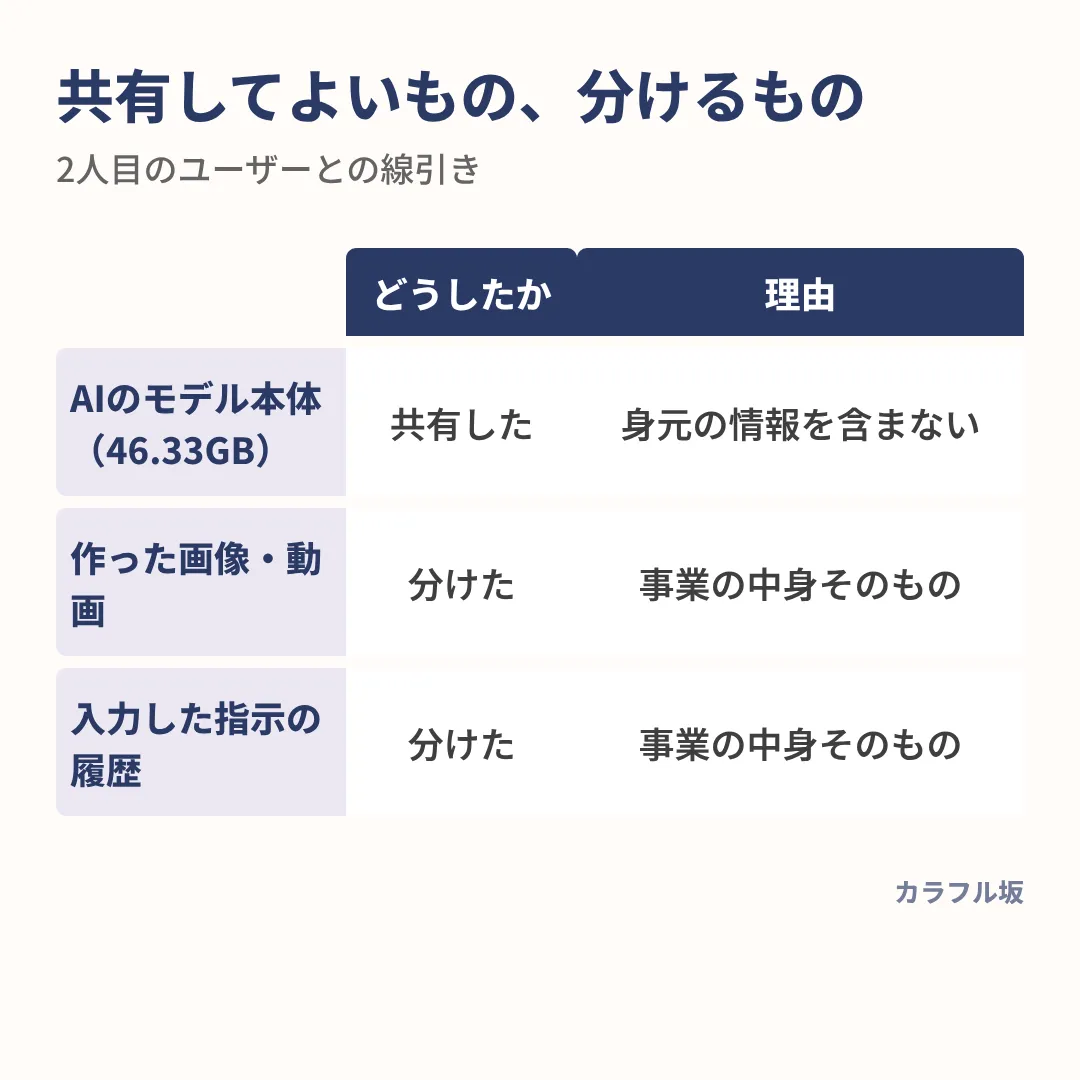
全部を2重に持つと、パソコンの空き容量が苦しくなります。そこで分けました。
| どうしたか | 理由 | |
|---|---|---|
| AIのモデル本体(46.33GB) | 共有した | 誰が使っても中身は同じ。身元の情報を含まない |
| 作った画像・動画 | 分けた | 事業の中身そのもの |
| 入力した指示の履歴 | 分けた | 同上 |
共有のやり方は、フォルダのショートカットではありません。 extra_model_paths.yaml という設定ファイルに「本体はここにあります」と場所を書きます。
そして、1人目のフォルダには「読むことだけ」を許可しました。 2人目から書き換えられない状態です。
つまずき④:グラフィックボードは、2人で取り合う
これは設計の段階では見落としていました。
画像や動画を作るとき、グラフィックボードの専用メモリを使います。 私のパソコンでは 12GB です。
Windows の「ユーザーの切り替え」を使うと、前の人のアプリが裏で生き残ります。 AIのアプリが裏で 5GB 使っていると、2人目の画面では途中で止まります。
Q. ユーザーの切り替えとサインアウトは、何が違いますか?
| 前の人のアプリ | 使ったメモリ | |
|---|---|---|
| ユーザーの切り替え | 裏で動いたまま | 返ってこない |
| サインアウト | すべて終了する | 返ってくる |
AIを使う前は、必ず「サインアウト」を選びます。 切り替えのほうが速いので、つい押したくなりました。ここは我慢する場所です。
★ いちばん効いたのは「AIに、もう1人の存在を教えないこと」
分離でいちばん効いたのは、設定ではありませんでした。
AIは、起動したフォルダにある説明書しか読みません。 別の場所で起動すれば、もう片方の保管庫があること自体を知りません。
私の保管庫には、動いているAIの一覧表があります。そこに、2人目を書き足しませんでした。
書き足さないこと自体が、分離になります。うっかり混ざる道が、そもそも存在しない状態を作れました。
権限やパスワードで守るのではなく、行き先を知らせない。これがいちばん壊れにくい方法でした。
この回でわかったこと
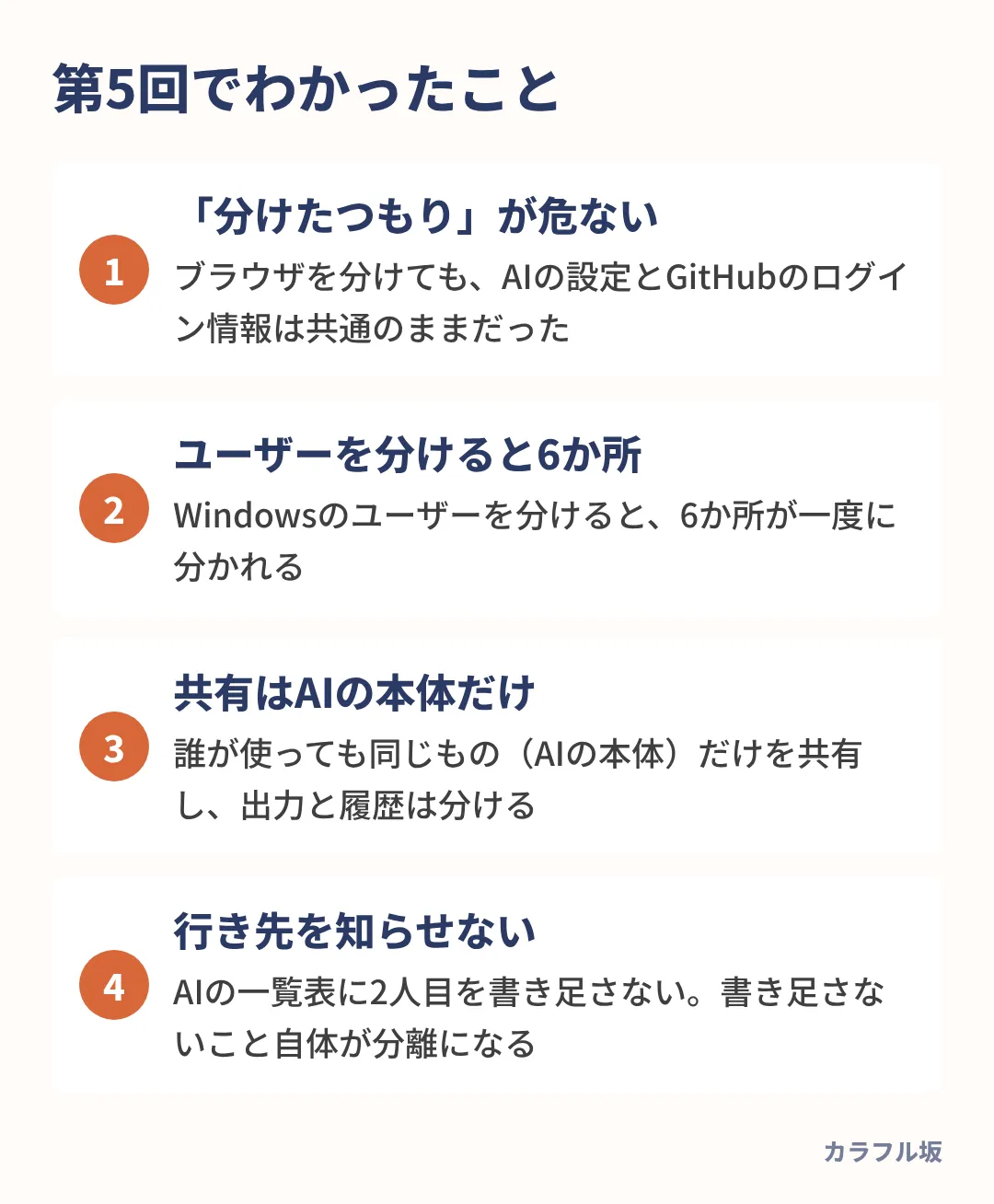
- 「分けたつもり」がいちばん危ない。 ブラウザを分けても、AIの設定とGitHubのログイン情報は共通のままでした
- Windows のユーザーを分けると、6か所が一度に分かれる。 設定を1つずつ探して回るより確実です
- 共有してよいのは、誰が使っても同じもの(AIの本体)だけ。 出力と履歴は分けます
そして、この日いちばん時間を使ったのは、作業ではなく「どこが分かれていないか」を数えることでした。
次回
次は、その2人目のユーザーに AIを入れる作業です。
ここで、思ってもみなかった壁にぶつかりました。2人目の画面には、コピペができなかったのです。
1行のコマンドを手で打つだけ。それだけのことで、3回打ち間違えました。 しかも1回は、エラーが出ないまま別のことが実行されるという、いちばん気づきにくい失敗でした。