- この記事の結論3つ
- Claude Code とは何か(チャットとの違い)
- Claude Code を Windows にインストールする(1行で終わる)
- Q. Claude Code は Windows のユーザーごとに入れ直しが必要ですか?
- つまずき①:Windows 側の画面に、コピペができなかった
- つまずき②:$HOME を #HOME と打った(エラーが出ない失敗)
- Q. PowerShell で行の先頭に # を打つと、どうなりますか?
- つまずき③:.local を .lacal、cd を sd
- 手打ちを減らす3つの手(根本策は3番目)
- つまずき④:保管庫の置き場所を、途中で変えた
- Q. OneDrive が勝手に持っていくフォルダは、どれですか?
- つまずき⑤:空のフォルダが GitHub に現れない
- つまずき⑥:404 を「無い」と読まなかった
- 日本語のファイル名が数字の羅列に見えるとき
- この回でわかったこと
- 次回
この記事の結論3つ
- インストール自体は1行で終わりました。 難しかったのは、その1行を正しく打つことでした
#を1文字打ち間違えると、エラーが出ないまま別のことが実行されます。 いちばん気づきにくい失敗でした- 60行を超える指示を手で打つのは、そもそも無理でした。 早くあきらめるべきでした
50代・非エンジニアです。プログラミングはできません。
前回の Windows ユーザーアカウントの追加でAI環境を分けた話 で、同じパソコンの中に2人目のユーザーを作りました。
今回は、そこに Claude Code を入れる作業です。作業そのものは30分もかからない見込みでした。実際には、その何倍もかかっています。
Claude Code とは何か(チャットとの違い)
Claude Code は、パソコンのファイルを直接読み書きできるAIです。ブラウザで使うチャットとは、そこが違います。
| できること | |
|---|---|
| ブラウザのチャット | 文章のやりとりだけ。ファイルは手で貼りつける |
| Claude Code | フォルダを見る・ファイルを作る・コマンドを実行する |
「このフォルダを見て、足りないものを作っておいて」が通じます。そのかわり、起動した場所しか見えません。 前回わざわざユーザーごと分けたのは、この性質を使うためでした。
Claude Code を Windows にインストールする(1行で終わる)
Windows では PowerShell という黒い画面を開いて、次の1行を実行します。
iex (irm https://claude.ai/install.ps1)
意味は「インターネットから設置用のファイルを取ってきて、そのまま実行する」です。irm が取ってくるほう、iex が実行するほう。
入り終わると claude と打つだけで起動します。
Q. Claude Code は Windows のユーザーごとに入れ直しが必要ですか?
必要です。 ただし、全部を入れ直すわけではありません。
| 2人目でも入れ直すか | |
|---|---|
| Git(バージョン管理の道具) | 不要。 パソコン全体に入っているので、そのまま使えた |
| Claude Code | 必要。 ユーザーごとのフォルダに入る仕組みだった |
入り先は C:¥Users¥(ユーザー名)¥.local¥bin でした。ユーザー名が変われば、場所も変わります。 だから2人目には届いていませんでした。
つまずき①:Windows 側の画面に、コピペができなかった
ここからが本番でした。
2人目のユーザーの画面では、コピペが使えませんでした。 私は Mac の画面でAIの指示を読み、Windows の画面を見ながら手で打っていたのです。
書いてある文字を写すだけ。簡単に聞こえるはずです。3回間違えました。
つまずき②:$HOME を #HOME と打った(エラーが出ない失敗)
いちばん厄介だったのがこれでした。
$ と # は、キーボードでとなり同士です。Shift を押しながら 4 と 3。1つ隣を押しただけで、まったく別のものになります。
そして PowerShell では、# から後ろは「メモ書き」として全部無視されます。
つまり、間違えても赤い字が出ません。 何も起きないか、意図とは違うことが静かに実行されるだけです。
「エラーが出ていないから合っている」と思い込んで、10分ほど先へ進んでしまいました。
Q. PowerShell で行の先頭に # を打つと、どうなりますか?
その行は、まるごと無視されます。
# から行の終わりまでは「人間向けのメモ」という扱いです。打ち間違いに気づけないのは、そのためでした。
見分け方は1つあります。画面の文字の色です。多くの環境で、メモとして無視される部分は灰色や緑に変わります。打った直後に色が変わっていたら、そこが # です。
つまずき③:.local を .lacal、cd を sd
残り2つは、もっと単純な打ち間違いでした。
.localを.lacal…oとaの入れ替えcd ~をsd ~…cとsの押し間違い
こちらは赤い字が出るので、すぐ気づきます。それでも、原因が「打ち間違い」だと思えるまでに時間がかかりました。
対策は Tab キーでした。 cd .lo まで打って Tab を押すと、実在するフォルダ名が自動で入ります。自分で最後まで打たなければ、間違えようがありません。
手打ちを減らす3つの手(根本策は3番目)
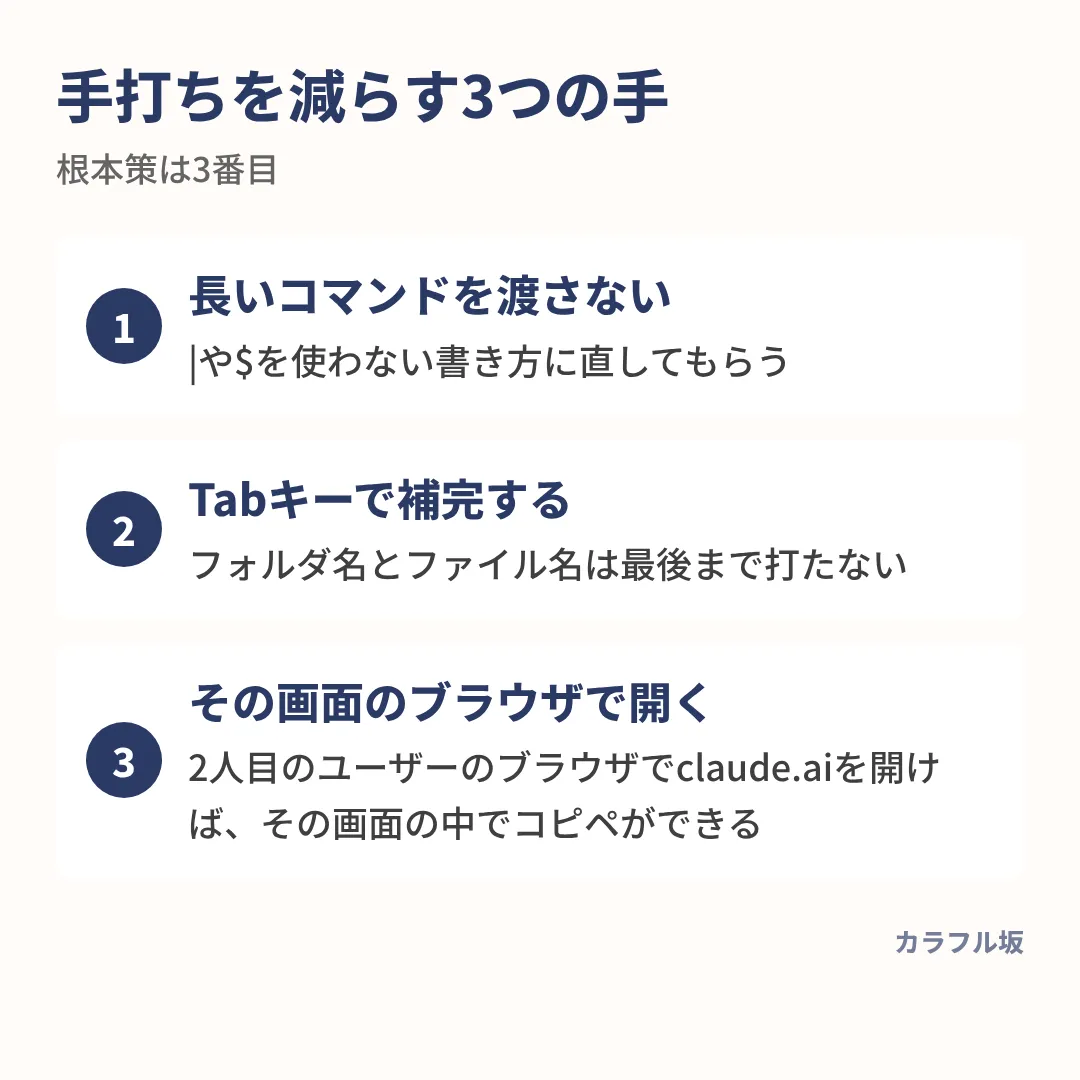
- 長いコマンドを渡さない。
|や$を使わない書き方に直してもらう Tabキーで補完する。 フォルダ名とファイル名は最後まで打たない- ★ その画面のブラウザで、AIのチャットを開く
3番目が答えでした。 2人目のユーザーのブラウザで claude.ai を開けば、その画面の中でコピペができます。
1番と2番で粘ったぶん、時間を使いました。60行を超える指示は、手では打てません。 最初からそう判断すべきでした。
つまずき④:保管庫の置き場所を、途中で変えた
AIの記憶を置くフォルダを、はじめは Documents(ドキュメント)の中に作る予定でした。
これを、Documents の外へ変えました。理由は次の見出しにあります。
Q. OneDrive が勝手に持っていくフォルダは、どれですか?
「デスクトップ」「ドキュメント」「画像」の3つです。
この3つの中に置いたファイルは、設定によってはクラウドへ自動で送られます。事業のファイルが、意図せず外に出るということです。
設定で止めることもできます。それでも、置き場所そのものを3つの外に変えました。
設定は変わることがあります。フォルダの場所は、変えない限り変わりません。 どちらが安心かで選びました。
(この判断のきっかけと、その後に起きたことは次回にまとめます)
つまずき⑤:空のフォルダが GitHub に現れない
保管庫の骨組みとして、空のフォルダをいくつか作りました。送ったのに、向こう側に現れません。
Git は「空のフォルダ」を記録できない仕組みでした。 中身が1つも無いフォルダは、存在しないものとして扱われます。
解決は簡単でした。.gitkeep という空のファイルを1つ置くだけです。 名前に意味はなく、「ここにフォルダがある」と伝えるための目印でした。
最初の送信は 27件 / 16ファイル で通っています。
つまずき⑥:404 を「無い」と読まなかった
送り先を用意して実行したところ、404(見つかりません)が返りました。
ふつうなら「作り忘れた」と考えます。実際には、ちゃんと存在していました。
非公開の置き場所は、ログインしていない状態から見ると 404 を返します。 「無い」と「見えない」が、同じ表示になるわけです。
このときAIは「未作成と非公開を区別できません」と書いて、推測で断定しませんでした。 もし「無いので作り直してください」と言われていたら、要らない作り直しを1件していたはずです。
日本語のファイル名が数字の羅列に見えるとき
送ったあとの一覧に、¥345¥210¥235... という数字の列が並びました。
壊れてはいません。 日本語をそのまま表示しない、という初期設定のせいでした。
git config core.quotepath false
これで日本語のまま表示されます。日本語のファイル名が中心の保管庫では、最初にやっておく設定でした。
この回でわかったこと
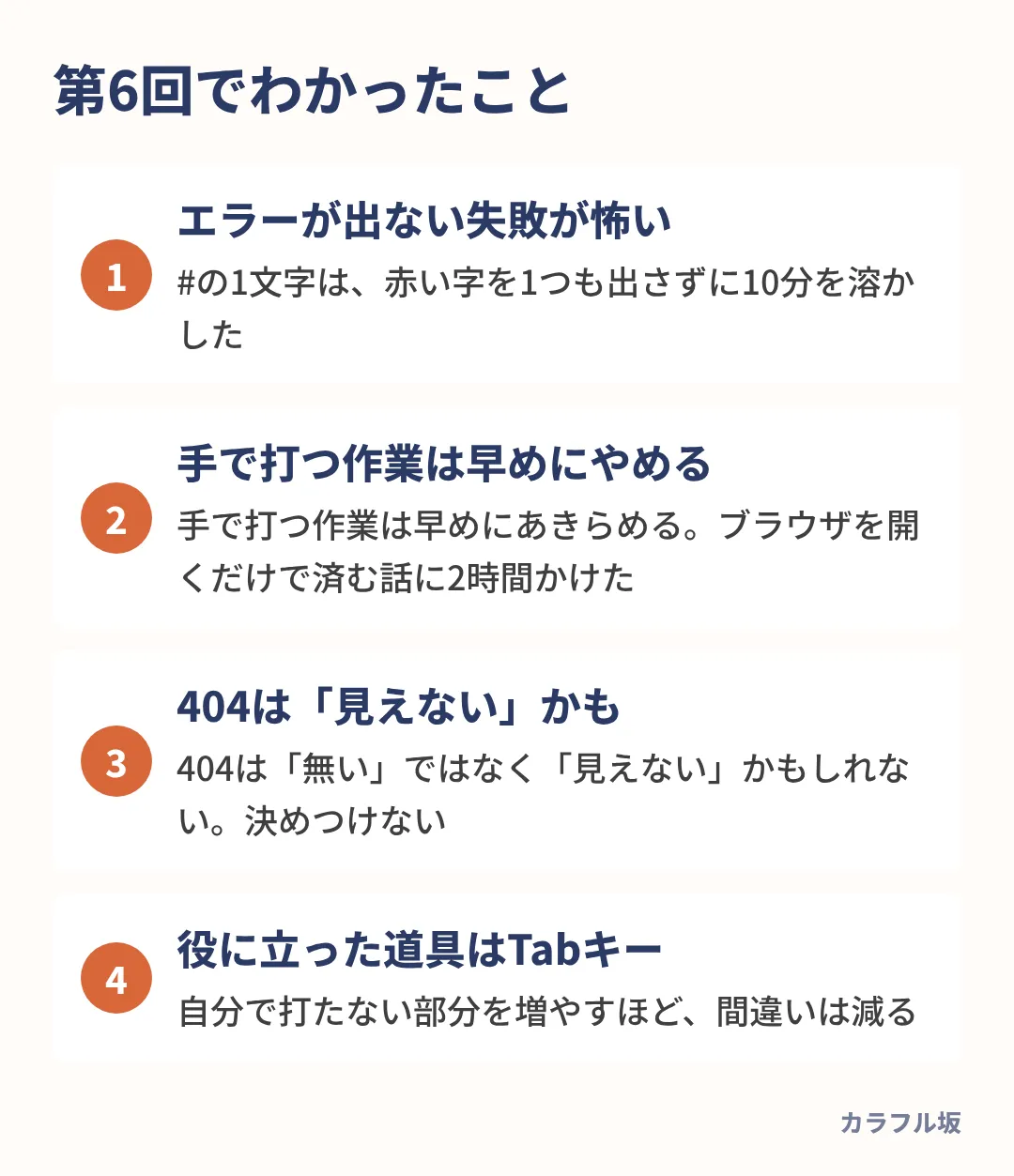
- エラーが出ない失敗が、いちばん怖い。
#の1文字は、赤い字を1つも出さずに10分を溶かしました - 手で打つ作業は、早めにあきらめる。 ブラウザを開くだけで済む話に、2時間かけました
404は「無い」ではなく「見えない」かもしれない。 決めつけていたら、作り直しが1件発生していました
今回いちばん役に立った道具は Tab キーでした。 自分で打たない部分を増やすほど、間違いは減ります。
次回
次は、前回チラッと触れた OneDrive の話です。
「勝手にクラウドへ送られるのが怖い」と口に出したら、その場で設計が変わりました。
そして、止めたはずの OneDrive は翌日また動いていました。 「もう起動しません」と書いた次の日の出来事です。