- この記事の結論3つ
- OneDrive の同期を解除したかった理由
- ★「怖い」と言ったら、設計が変わった
- Q. OneDrive の同期を解除する、いちばん確実な方法は?
- つまずき①:ローカルアカウントなのに、OneDrive が動いていた
- 「動いている」と「つながっている」は別だった
- Q. OneDrive が動いていたら、ファイルはもう送られていますか?
- つまずき②:止めた直後の1回目は、当てにならない
- つまずき③:「もう起動しない」と書いた翌日、また起動していた
- Q. スタートアップをオフにすれば、OneDrive は二度と起動しませんか?
- ★ 救ったのは、ファイルに書いてあった1行のルール
- この回でわかったこと
- 次回
この記事の結論3つ
- いちばん確実な同期の解除は、設定ではありませんでした。 対象のフォルダの外へ置くことでした
- サインインしていなくても、OneDrive は動きます。 動いていることと、送られていることは別でした
- 「もう起動しません」と書いた翌日、また起動していました。 1回の確認で結論を出したのが間違いでした
50代・非エンジニアです。プログラミングはできません。
前回の Claude Code を Windows にインストールした話 の途中で、保管庫の置き場所を急に変えました。その理由が今回の話です。
事業のファイルが、知らないうちにクラウドへ送られている。これがいちばん怖いことでした。
OneDrive の同期を解除したかった理由
OneDrive は、Windows に最初から入っているクラウドの保存先です。便利な道具で、私も別の用途では使っています。
問題は、2つ目の事業のファイルを、1つ目と同じクラウドに置きたくないという点でした。
前回書いたとおり、この2つは環境ごと分けると決めています。ファイルの中身が同じクラウドの中で並んでしまうと、分けた意味がなくなります。
★「怖い」と言ったら、設計が変わった
最初にAIから出てきた案は、設定で止める方法でした。
- OneDrive の同期を解除する
- 自動で起動しないようにする
- 動いていたら止める
手順としては正しい案です。それでも不安が残りました。
そこで、そのまま口に出しました。「勝手にクラウドへ送られるのが怖い」。
すると案が変わりました。設定で止めるのをやめて、置き場所そのものを変える方向になったのです。
「怖い」は、理由になっていない感想です。 それでも言ってよかったと思っています。技術的に正しい案と、安心して眠れる案は、別のことがありました。
Q. OneDrive の同期を解除する、いちばん確実な方法は?
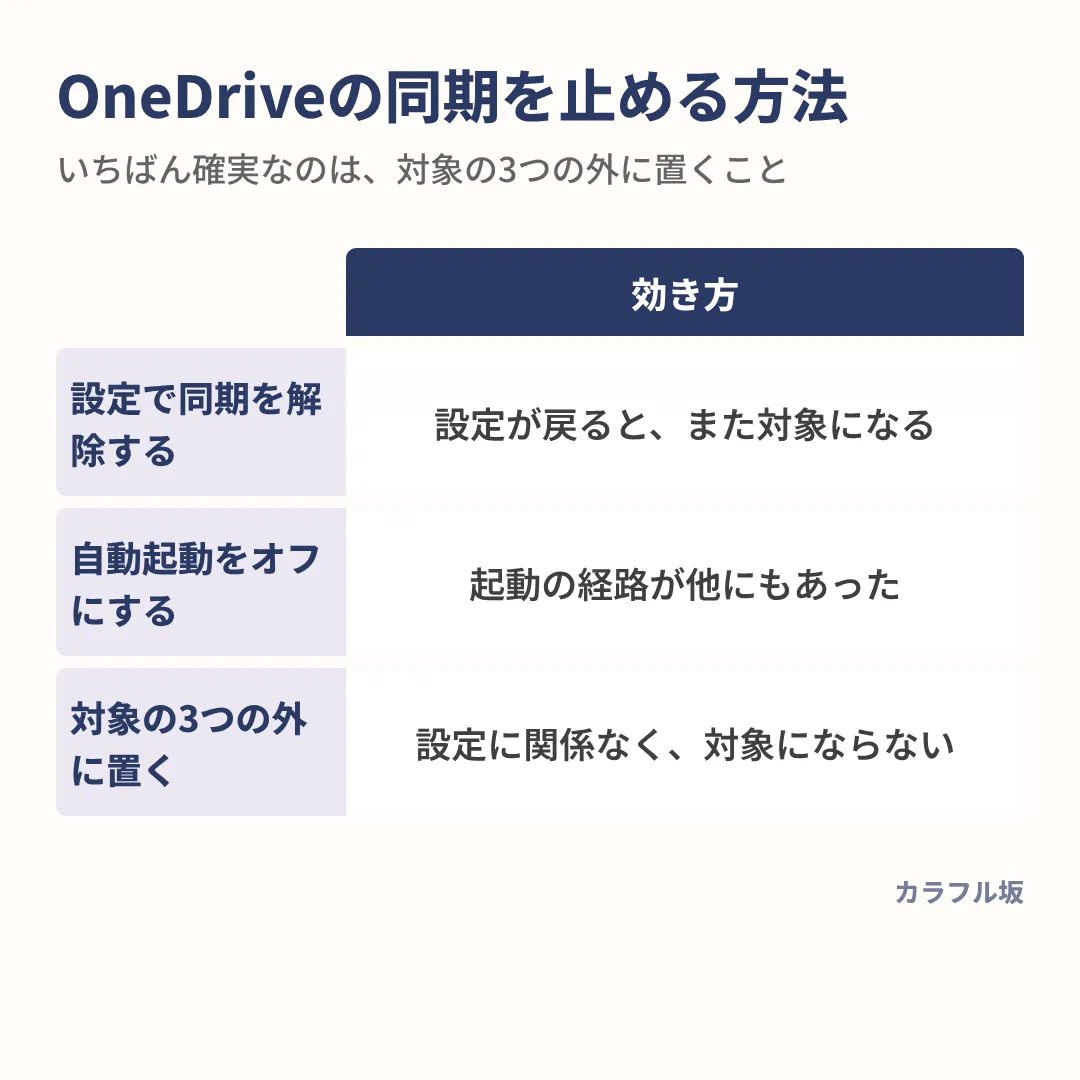
同期の対象になっているフォルダの外に、ファイルを置くことです。
OneDrive が自動で持っていくのは、「デスクトップ」「ドキュメント」「画像」の3つでした。この外に置けば、設定がどうなっていても対象になりません。
| やり方 | 効き方 |
|---|---|
| 設定で同期を解除する | 設定が戻ると、また対象になる |
| 自動起動をオフにする | 起動の経路が他にもあった(後述) |
| 対象の3つの外に置く | 設定に関係なく、対象にならない |
私は保管庫を C:¥Users¥(ユーザー名)¥vault に置きました。「ドキュメント」の中ではなく、その1つ上です。
設定は誰かが変えられます。フォルダの場所は、動かさない限り動きません。
つまずき①:ローカルアカウントなのに、OneDrive が動いていた
2人目のユーザーは、メールアドレスを使わないローカルアカウントで作りました。
「メールアドレスを登録していないのだから、クラウドにつながりようがない」。そう思っていました。
確かめたら、動いていました。
ps onedrive
PowerShell でこれを打つと、動いているかが分かります。OneDrive のプログラムが、はっきり一覧に出ていました。
「ローカルアカウントだから大丈夫」は、思い込みでした。
「動いている」と「つながっている」は別だった
ここで慌てて結論を出さなかったのが、今回いちばん良かった点でした。
動いているからといって、私のアカウントにつながっているとは限りません。 そこで、もっと奥まで見に行きました。
| 調べたところ | 結果 |
|---|---|
| 登録されているメールアドレス | 空だった(項目そのものが無い) |
| 最後のサインイン結果 | 失敗を示す番号 |
| 保存されたログイン情報 | 1件も無い |
| 同期を始めた印のファイル | 無い |
一度もつながったことがない、と確定しました。
C:¥Users¥(ユーザー名)¥OneDrive というフォルダは存在していました。これは入れ物として最初から作られるもので、つながっている証拠ではありません。
Q. OneDrive が動いていたら、ファイルはもう送られていますか?
動いているだけでは、送られていません。 サインインが済んでいるかどうかが分かれ目です。
画面で1秒で見分ける方法もあります。
エクスプローラーを開いて、「ドキュメント」と「OneDrive」が別々のフォルダとして横に並んでいれば、まだ持っていかれていません。
持っていかれている状態では、「ドキュメント」は「OneDrive」の中に入ります。並んでいる=無事、という見方ができました。
つまずき②:止めた直後の1回目は、当てにならない
動いていた OneDrive を止めました。
kill -name onedrive
そのあと ps onedrive をもう一度打つと、まだ1行残っていました。
「止まっていないのでは」と焦ります。そうではありません。
よく見ると、その行の数字が 0 になっていました。終了処理の最中で、消えかけの情報が残っていただけでした。数秒後にもう一度打つと、きれいに消えています。
1回目の表示で判断しない。取り直して確かめる。 これは他の場面でも効く教訓でした。
つまずき③:「もう起動しない」と書いた翌日、また起動していた
これが今回いちばん大きな失敗です。
自動起動をオフにしたあと、サインアウトして入り直し、ps onedrive を実行しました。 何も出ません。
そこで「自動起動は切れている」と結論しました。測定は正しかったのです。
翌日、また動いていました。
なぜ外れたのか
自動起動の設定は、「サインインした瞬間」に読まれる仕組みでした。そこを切れば、サインイン直後の起動は止まります。
しかし OneDrive には、もう1つ別の経路がありました。サインインからしばらく経ってから起き上がる仕組みです。
私が測ったのは「ある時点の状態」であって、「今後どうなるか」ではありませんでした。 測定の範囲を超えて結論を広げた、というのが正確な失敗の中身です。
Q. スタートアップをオフにすれば、OneDrive は二度と起動しませんか?
いいえ。 サインイン直後の起動は止まりますが、それ以外の経路が残ります。
だから、止めたことを1回確かめて終わりにしない。 作業を始めるたびに確かめる、という形にしました。
★ 救ったのは、ファイルに書いてあった1行のルール
翌日また動いていたことに気づけたのは、偶然ではありませんでした。
2人目の環境の説明書に、「作業を始める前に ps onedrive で確認して、動いていたら止める」と書いてあったからです。
AIはその手順どおりに確認し、動いている OneDrive を見つけて止めました。
「もう大丈夫だと思っていた場面」で拾ってくれたのが、このルールです。
チャットで一度「気をつけて」と言っただけなら、翌日には残っていません。書いておいたから効きました。
この回でわかったこと
- 設定で止めるより、対象の外へ置くほうが強い。 設定は戻りますが、場所は戻りません
- 「動いている」と「つながっている」は別。 奥まで見て、一度もつながっていないと確定できました
- 1回の確認で「今後も大丈夫」と言わない。 ここで1件、はっきり間違えました
そして、「怖い」と口に出したことが、いちばん設計を良くしました。 理由を説明できない不安でも、言えば形になります。よく考えたらこれで色々動いてくれるAIってやっぱ凄いっすね。
次回
次でこのシリーズは最後です。
ここまでの6回、AIは何度も同じ失敗を繰り返しました。 同じ日に3件、調べずに断定したこともあります。
そのたびにルールを書き足しました。それでも守られませんでした。
最終回は、ルールをどこに書けば守られるのかという話です。答えは「もっと厳しく書く」ではありませんでした。